martes, 7 de junio de 2016

PRACTICA 20

En esta practica  con lo primero que empezamos fue hacer el molde que nos indica el manual luego hice ciertos duplicados y a cada uno les aplique un color diferente ya teniendo eso lo que hice fue hacer la mezcla que se pide con la herramienta de rotación  y gire los grados que nos proporcionan y ya que hice la rotación de objetos a todos los colores ya tenia las flores ahora lo que sigue es crear la maceta donde estarán las flores ya una vez que se tiene terminado eso se le aplica el color y luego se hace una elipse de efecto que se vea sobre la mesa se coloca por detrás y ya teniendo eso lo que hay que hacer es ubicar las flores sobre la maceta ya teniendo eso lo que hay que hacer es crear un efecto de sombreado y ya queda el efecto de sombra del macetero.
 PRACTICA 19

lo primero que aremos en esta practica es crear un rectángulo ya que lo hallamos trazado se curvean sus esquinas y luego creamos el texto que se indica, ya teniendo eso vamos a rellenar el contorno con un tono amarillo y se hacen las mezclas como se pide el manual después lo que hay que hacer es crear un sombreado con la herramienta de sombra a las letras después lo que se hace es colocar el texto dentro del rectángulo y al rectángulo se le hace un relleno con un tono negro para que resalte el efecto de luz en las letras y se vea mas llamativo  y asi tenemos terminada la practica de luces de neón.
PRACTICA 18

En esta practica creamos un elipse como esta en el manual y se va a la opción de rotación de objeto luego ponemos los grados que se nos indican y a cada copia aplicada se le pone un color diferente ya que obtuvimos esto y que ha quedado todas las elipses lo que hay que hacer es en el ultimo elipse, ya que hallamos creado nos vamos a la opción de recortar y de duplicar de manera que ninguna elipse se vea entera y ya se tiene termina a la practica del rosetón
PRACTICA 17

Empezamos creando un rectangulo y después se crea  un circulo dentro de el luego  se combina con la opción de inclinar y  se inclina de acuerdo con  a los grados que se indica en el manual y ya teniendo eso se prosigue a hacer los duplicados y colocarlos como  dice en el manual. ahora vamos a realizar un duplicado y solo se gira de manera que se vea como en la figura que nos miestra en el manual, ese es el cubo terminado se hace un duplicado de este y lo que ahora hay que hacer es desagrupar y eliminar todos los cuadrados de esta forma solo quedara el circulo y los círculos chicquitos le pondremos un relleno a cada circulo y en el centro se crea un pequeño rectángulo se rellena de color negro ya queda nuestro dado par darle un mejor acabado crea un rectángulo y coloca las dos figuras dentro de el se  vera mas real y ya tenemos terminada la practica de cubo y dado.
PRACTICA 16

lo primero que hicimos fue crear un rectángulo el cual será el cielo por detrás de la ventana después se crea una pared que en el centro se vea como si estuviera abierto una ventana, esos ajustes se hacen con la herramienta de combinar ya teniendo eso lo que hay que hacer es poner la imagen de una rama que se encuentra afuera y se logra ver por la ventana ahora lo que sigue es poner un pintor que esta adentro realizando un cuadro,todo esto lo hicimos con imágenes de la we, cerca de la ventana ya una vez que tenemos eso lo que ahora sigue es crear un par de ventanas que se vean de frente luego  se hacen los rellenos y si hay algo que no le de profundidad al dibujo se selecciona y en orden se puede colocar donde se vea la profundidad.
PRACTICA 15

En esta practica primero dibujamos un circulo luego se hacemos un duplicado y  se reduce de  tamaño como se muestra en el manual y se baja el centro de rotación ala mitad y con la herramienta de rotación de objetos se va aplicando una copia de acuerdo a los grados que se da en el manual una vez que se vea como se indica en el manual se selecciona todo se recorta  se crea un circulo mas pequeño que será el centro del engranaje y ahora con la herramienta de extruccion  se le da el efecto de 3D.
PRACTICA 14

Empezamos utilizando la herramienta circulo y realizamos un duplicado luego combinamos con control+L y ya teniendo un aro se hace otro duplicado de manera que se ubique como se muestra en la figura del manual después con la herramienta de intersección y de recorte trate de que se viera de la manera de que estuvieran entrelazados un aro del otro ya que hice uno volví hacer otro, después   volvi a crear el aro como ya se había hecho y con herramienta de extruccion de la apariencia que se pude en el manual se importa la imagen del tigre que se pondrá y se recorta medio cuerpo y se ubica detrás del aro y la otra mitad estará delante del aro asi que cuando los junte los medios cuerpos del tigre se vio el traspaso del tigre sobre el aro y asi queda la practica  en La otra practica lo que se hace es primero un circulo y otro circulo mas pequeño y con la herramienta de bezier se traza un  trayecto mas o menos como se ve en el manual y ahora se   selecciona un circulo y se hace una mezcla de 100 pasos hacia el otro circulo y se va a la opción de ubicar al trayecto y ya queda ad3rido al trayecto trazado ahora se crean aros como en la practica anterior se hace casi lo mismo solo que ahora se recortan los círculos de la mezcla y se ubican detrás del aro de manera que se vea el traspaso y terminamos la practica de objetos traspasados.
PRACTICA 12

En esta practica realice un elipse y nos fuimos a ala herramienta de forma/añadir nodos y crear la forma de un huevo regado asi como se muestra la imagen en el manual ya teniendo eso se prosigue a rellenar se hace un duplicado se aplica un diseño de relieve como lo vimos anteriormente, se elimina contorno ahora con elipse se crean la yema del huevo luego se aplica el relleno que se indica, se hace el otro reflejo pequeño de la yema y después el acabado con los pequeños reflejos que se ubican en el contorno de la yema se ubica un rectángulo grande detrás del huevo y se aplica un tipo de rellano apaisado de manera que resalte como si fuese real
 
PRACTICA 11

En esta practica empezaremos por trazar un rectángulo con las medidas que nos proporciona el manual de corel draw, luego se hace un duplicado y se reduce el  tamaño y se convierte en curvas las esquinas con herramienta forma/convertir a curvas, y se hace lo mismo con el otro rectángulo ya teniendo eso ahora lo que sigue es combinar los dos rectángulos de esta forma quedara solo como un aro se aplica un relleno después se selecciona y en la herramienta de silueta en la ventana efectos se hace una transición de 0.1 con 50 etapas se aplica el relleno al centro del rectangulo y después creamos las letras que se indican en el manual. una vez hecho el texto del anuncio lo que sigue es crear reflejos en las partes que se ven en la figura del manual de esta forma se vera mas real ,ya que tengamos hasta esos pasos crearemos unos adornos se hacen  círculos y se les aplica el relleno que se pide y se van duplicando cambiando el color ahora se agrupan y se ubican en la parte que se pide ahora los pequeños chocolates se crean elipses una un poco reducido su diámetro a la parte de atrás se aplica el rellano tal y como se indica y ya se agrupa el chocolate y solo se duplica y se cambia la posición de manera que estén opuestos uno al otro ya que se tiene eso ahora es poner el otro texto y se le aplica el relleno por último se crea el sombreado a todos los elementos creados y asi fue como realizamos la practica de anuncio de golosinas  

PRACTICA 10

bueno, empezamos realizando un elipse y círculos perfectos estos oprimiendo la tecla Ctrl para un circulo perfecto y con las medidas que nos indica el manual, ya teniendo los dos círculos ahora lo que se hace es crear las líneas que indican los minutos dentro del reloj.Para esto se crea primero una línea ya después con la herramienta de rotar se crean las demás con los grados de rotación que se indican para los de las horas solo se hacen mas gruesas las líneas  ahora lo que se hace es crear los números con un tamaño de 36 puntos y se ubican en donde se indica, ahora se crean las manecillas con la herramienta bezier se crea tal como se indica en la figura de la de la apariencia en que se ve y se ubica en el reloj tal como te dice el manual ya teniendo las manecillas se crea ahora dos rectángulos con las medidas que se pide eso será para un calendario que aparecerá en el reloj en la parte media entre el centro y la parte inferior del reloj ahora lo que sigue es poner el nombre de la marca del reloj con el tipo de letra que nos dice el manual y  rellena el contorno del reloj primero se selecciona el aro mayor y se rellena del color que se pide y luego el aro menor teniendo eso se aplica una mezcla de 20 pasos y ay tenemos el relleno perfecto que le da la apariencia de que se ve real el reloj se le aplica textura y después sombra de las manecillas y por ultimo un efecto de reflejo y la transparencia blanco de manera que se vea el cristal del reloj.
PRACTICA 9

Para empezar a realizar esta practica realizaremos un circulo y aremos un duplicado, del tirador superior se arrastra hacia arriba de manera que quede como se muestra en el manual de corel draw; después se crea otro igual pero de menor tamaño en la anchura y se coloca mas arriba ese sera la boquilla de la pecera que crearemos ya teniendo echo eso ahora con la herramienta de forma se arrastra el nodo superior hacia arriba de esta forma se creara la forma que se muestra en la figura insertamos los círculos y realice un duplicado de ambos y luego los recorte de esta forma pude crear la forma de la pecera y también que pude rellenar cada parte que se pide de acuerdo al manual ya cuando se hacen los rellenos lo que hay que hacer es poner la imagen de los peces que se tengan y ya cuando este dentro de la pecera se pasa detrás del relleno lo que se hace es el efecto de transparencia de esa forma se empezara a ver ligeramente el pez y ya cuando se vea que esta dentro del agua es cuando ya puede dejar de aplicar la transparencia ahora se crea un rectángulo y se ubica del lado izquierdo de la pecera y se crea la forma que se indica se hace el relleno que ese de color blanco y después el efecto de transparencia y se le da la transparencia de manera que se vea bien el reflejo y asi acabamos nuestra practica de la pecera.
PRACTICA 8

Bueno esta practica es muy fácil y comenzamos utilizando la herramienta elipse y con la tecla control se empieza a trazar un circulo, ya que se tiene ese circulo realizaremos otro que este ligeramente separado del otro este será el aro exterior del cojinete ahora crearemos un duplicado m y reduciremos su tamaño como se ve en la imagen del manual ahora se seleccionan los dos circulo que estén mas cerca y se pulsa control L para combinar y asi rellenar y tendrá un aro se hace el mismo procedimiento para los dos círculos restantes y se le aplica un relleno de el tipo que gustemos ya teniendo eso el siguiente paso es crear un circulo pequeño que este centrado entre la separación que hay entre los dos aros que se crearon una vez centrado se le aplica un relleno de tipo degradado radial de un color negro a gris de esa forma se apreciara real lo que contendrá el cojinete ahora ya que tenemos una esfera centrada con la herramienta de rotación se aplica los grados que se indican y asi se aplican una copia tras otra de manera que no se junten ya que esten todas las esferas realizadas, ahora agrupamos todas la esferas y en herramienta de orden/detrás de los aros y ya teniendo eso agrupe los 4 aros y los duplique a los aros duplicados se pone un color negro eso creara la sombra este duplicado se pasa por detrás de todo y se ubica de la forma en que se vea la sombra de profundidad y asi realice la practica del cojinete.

jueves, 3 de marzo de 2016

polígono


en esta practica utilizamos a los polígonos bueno en si solo fue uno.en nuestra caja de herramientas seleccionamos la herramienta polígono y ya que esta en la hoja de dibujo nos vamos a nuestra caja de herramientas y tomamos la herramienta Forma y en donde dice Organizar que se encuentra en la barra de menú se despegan opciones y le damos en Convertir a curvas para modificar la figura trazada en nuestra hoja de trabajo. ya que le damos clic podemos empezar a girar esta figura de manera que nosotros queramos pero también podemos aumentar en numero de lados y ya que trazamos una figura con la herramienta forma solo queda pintarla y nos vamos a nuestra paleta de colores y asi es como queda nuestro polígono.

texto en un trayecto


abrimos nuestro programa de corel  draw y ya que creamos el documento en  nuestra caja de herramientas seleccionamos la herramienta Texto y le damos clic en la hoja de dibujo para crear el texto ya que tenemos el texto trazamos una linea con la herramienta Mano alzada pero tenemos que oprimir al mismo tiempo la tecla control para trazar una linea recta y perfecta. ya que tenemos la linea de forma horizontal la vamos a deformar con la herramienta forma, y en la barra de menú donde dice Organizar le damos clic en la parte que dice convertir a curvas parea que la herramienta de formas aplique la linea en forma de curva.
ya que la linea fue manipulada en forma de arco seleccionamos las dos figuras en este caso el texto y el arco y nos vamos a donde dice Texto y le damos ADAPTAR TEXTO AL TRAYECTO para que se monte el texto sobre el arco ya que este sean unidos. le tenemos que quitar el trayecto. para esto seleccionamos el trayecto y texto y le damos en borrar trayecto y asi es como quedo el texto. de igual forma con la imagen de abajo pero con este se aplica una forma de Espiral.

texto


en esta practica aplicamos un texto en la hoja de dibujo y lo seleccionamos para aplicarle un tipo de letra mas grueso y este sea visible y se pueda manipular con mayor facilidad, ya que lo seleccionamos le aplicamos un color al texto y lo elegimos a nuestro gusto en la paleta de colores y en la caja de herramientas tomamos la herramienta selección.
seleccionamos el texto y nos vamos ala caja de herramientas y buscamos la herramienta bezier y la aplicamos en el texto y el texto se pondra de color negro, cuando esto pase en el texto, lo podemos modificar. hasta que altura y el color del contorno como en del centro. y asi es como podemos aplicar el texto para  una mejor animación.

rellenos y texturas


en esta practica aprendimos a poner rellenos y texturas a nuestras figuras. en este caso lo hice con unos cuadrados. bueno primero trazamos nuestra figura en nuestra hoja de dibujo tomando en la caja de herramienta el cuadrado y trazandolo de manera perfecta con la tecla control y clic.
ya que tenemos nuestra figura en la hoja de dibujo nos vamos ala caja de herramientas y toamos la herramienta selección, y con esta seleccionamos la figura trazada y nos vamos a rellenos que se ubica en la caja de herramientas y le damos en la esquina de abajo para sacar mas opciones. ya que tenemos las demas opciones le damos en texturas y elegimos la textura que mas nos guste y asi es como podemos aplicar las texturas y el relleno a cada figura.

domingo, 28 de febrero de 2016

practica del gusanito


Bueno en esta practica aprenderemos a realizar un gusano con las formas que aprendimos en las practicas anteriores y los tipos de relleno y herramientas
ya que tenemos abierto nuestro programa de corel draw el archivo con el que vamos a trabajar trazamos un circulo que encontramos en la caja de herramientas con la tecla ctrl para crear un circulo perfecto ya que esta el primer circulo lo seleccionamos y oprimimos las teclas ctrl+d para hacer un duplicado y con la herramienta selección hacemos mas pequeño el circulo y nuevamente hacemos un duplicado con las mismas teclas ctrl+d y ya que trazamos las tres figuras medianas trazamos una regla de forma horizontal para guiarnos ala mismas dirección de la segunda figura. volvimos a duplicar y con la herramienta selección hicimos mas pequeño el circulo volvimos a duplicar el mismo circulo, no sin antes seleccionarlo y automáticamente se reducio de tamaño de igual forma hice la ultima figura, y ya que estaban las 7 figuras trazamos dos círculos mas pero estos ya de menor tamaño que los anteriores ya que estos se utilizarían para lasa antenas del gusano tambien traze una regla de forma horizontal para alinear las antenas.
Despues traze un ovalo en otra parte de la hoja de dibujo y nuevamente traze otros óvalos mas pequeño hasta que realice tres óvalos pero de manera ascendente y colore cada figura, la mas grande de color blanco y la mediana de color azul y la mas pequeña de color blanco pero antes le hice un recorte al ovalo mas pequeño. Ya pintado el ojos del gusano lo seleccione y lo duplique y nuevamente traze una regla para que los ojos fueran de manera alineada.
después traze otro ovalo y este lo manipule con mi herramienta forma hasta quedar de manera horizontal , ya que tenia el ovalo, me fui a mi relleno y en el relleno degradado le di de forma Radial de color rosa, la ubique entre los dos ojos pero en la pare inferior de estos.
después pinte el ovalo mas grande de forma Radial y ubique la parte blanca en la esquina de bajo en la parte derecha dela muestra que nos presenta el relleno y le di aceptar.
de la misma forma hice con los demás círculos. Ya terminados mis círculos trace un circulo y sobre este otro mas pero de menor tamaño ya que lo iba a ocupar para un recorte y ya que recorte besta figura le quite el contorno y lo manipule con mi herramienta selección y lo coloque en el circulo mas grande para dar como un un detalle mas para nuestro gusano y así mismo hice con los demás círculos.
nuevamente trace dos círculos y recorte para poner las cejas del gusano.
seleccione mi gusano de forma completa y duplique y el segundo gusano lo pinte de color negro, ya que estaba pintado el segundo gusano me fui a mis contornos y lo puse en el contorno mas grueso despùes solo empèce a manipular el primer gusano hasta obtener el contorno de toda mi figura. por ultimo elimine mis reglas y así fue como hice mi practica del gusano.

practica de figuras


en esta practica trazamos unas figuras que se encuentran en nuestra caja de herramientas trazamos un circulo como se muestra en la pantalla y le añadimos el color coral luego seleccionamos la figura y en la misma caja de herramientas en la parte de abajo hay una herramienta donde dice contornos y ya que estaba seleccionada la figura le dimos clic en donde dice 2.5 mm y así es como obtuvimos el contorno de esta figura
También trazamos un polígono sobre nuestra meza de trabajo que se ubica en la caja de herramientas y con la herramienta forma manipulamos hasta que salio una estrella y la pintamos de color morado
 Después trazamos un triangulo con la herramienta forma le dimos en el triangulo que aparece en la parte inferior de las misma y encontramos la herramienta básica y así encontramos la herramienta triangulo y nos fuimos a nuestra paleta de colores que se encuentra en el lado derecho de nuestra meza de trabajo y le dimos en color violeta y de igual manera le añadimos contorno de 2.5
Trazamos un rectángulo en nuestra hoja de dibujo y la seleccionamos y nos fuimos a nuestro relleno y le dimos en relleno degradado y seleccionamos la forma que queríamos que estuviera nuestro relleno del rectángulo donde dice preestablecidos y le dimos clic y nos fuimos a nuestros bordes y le dimos en la opción sin bordes y asi es como quedo la practica de la figuras

sábado, 27 de febrero de 2016

soldar y cortar


en esta practica aprendimos a utilizar diferentes herramientas de corel draw
primero trazamos la un circulo que lo seleccionamos en nuestra caja de herramientas y lo pintamos de color azul, despues me fui a mi caja de herramientas y seleccione mi herramienta cuadrado y lo pinte de color anaranjado
Despues tome la herramienta seleccion de la caja de herramientas y seleccione el circulo lo puse encima del rectangulo y por ende nos aparecen opciones en la parte superior de nuestra meza de trabajo  y seleccione las dos formas y le di en la herramienta cortar la cual al despegar el circulo solo se quedo e cuadrado con la forma del cuadrado que se habia puesto anteriormente
despues con las mismas figuras utilizamos la herramienta soldar pero antes la seleccionamos de manera de un cuadrado y le damos en la opción agrupar y despues la herramienta soldar y ya que se oprimio esta herramienta solo quedan las dos figuras unidas y no aparece las marcas de cada figura que se trazo al principio y se queremos pintarla,  de manera automatica se pintaria del mismo color que seleccionamos y no de manera particular, y asi es como se usan esta dos herramientas. soldar y recortar.

practica de la mariposa


en esta practica utilizamos la herramienta de corazón y con la herramienta de selección la invertí de lado izquierdo. traze una regla del lado izquierdo y después utilice la herramienta rectangulo para ponerlo en la regla. después que traze el rectangulo solo le di en la opción de Cortar.
para hacer mas grande el ala de la mariposa utilice la herramienta de forma, agarre un nodo para poder manipularla,ya que estaba lo que hice fue pintarla con mi bote de pintura que se encuentra en la caja de herramientas le puse un color rojo y despues me fui a mi caja de herramientas y busque en la esquina de la herramienta circulo y seleccione la herramienta ovalo y traze el ovalo en la ala de la mariposa de igual forma lo corte para que solo saliera la parte media del ovalo y después traze otro ovalo encima del primero ya que estaba listo la forma que se le tenia que dar ala mariposa soldé las dos formas y así fue como se unieron los dos ovalos, me fui a mi bote de pintura y lo pinte en forma radial de color marrón y coloque la parte blanca que nos muestra en un cuadro como ejemplo en la parte de abajo y le di aceptar. traze un circulo encima de mis figuras que ya habia trazado y lo pìnte de forma radial con color morado y ya que estaba esto lo deje en la parte de afuera de mi hoja de dibujo y vboli a trazar otro circulo y lo pinte de color amarillo de la forma radial y depues encime el circulo mas pequeño sobre el mediano y agrupe las figuras. ya que estaban agrupadas los puse sobre las alas de la mariposa.
volví a trazar oro circulo pequeño y lo pinte de color rosa y lo coloque en la parte de abajo de la mariposa.
ahora traze un rectangulo y lo deforme con i herramienta forma para que las esquinas quedaran de forma circular y luego lo pinte de color café y en forma radial y lo coloque a una costado de las alas, agrupe las alas de la mariposa y le di mi herramienta duplicar para que hiciera oras alas del mismo color y forma en que traze las primeras alas y con mi herramienta selección solo invertí mis objetos ya trazados y así fue como realice mi practica de mariposa

periódico mural de diseño

Esta es una introducción al tema de diseño gráfico. Aquí se realizó un periódico mural en grupo esto fue una demostración de los diferentes tipos de diseño que podemos encontrar en la vida diaria en las ramas de papelería, empaquetado, etiquetado, publicidad, tipografía diseño multimedia y muchos más.
Esto con el fin de poder identificar las diferentes ramas del diseño gráfico.
Estos diseños son fundamentales en nuestras vidas; ya que solo con algunos señalamientos podemos identificar lo que intentan transmitir a través de estos.


viernes, 26 de febrero de 2016

resumen de corel draw

Corel es un programa completo de dibujo y de diseño grafico
Resultado de imagen para corel draw x6

El espacio que se ubica en centro se llama Hoja de trabajo en esta hoja podremos trazar cualquier objeto y trabajar en ella  
 Al iniciar corel draw se abre la ventana de dibujo aunque se pueden abrir mas de una pagina


*En la parte izquierda encontraremos la 1ra ventana que se llama caja de herramientas esta es una barra flotante de herramientas que sirve crear,rellenar,crear objetos, modificar, escribir etc  


la barra que se ubica en la parte de arriba de la pantalla se llama Barra de titulo en el cual aparece el nombre del archivo del cual estamos trabajando en corel.


De igual forma se ubica arriba encontraremos la barra llamada menú en la cual encontraremos de forma desplegable todos los comandos de corel;algunos comandos que no se encuentren en la caja de herramientas los podremos encontrar aqui en la barra de menú.
También encontraremos la barra de herramientas estándar. Nombrada así porque maneja muchos comando genéticos de windows como Abrir,Nuevo, Copiar, Guardar etc.
En la barra de acoplables que se encuentra en la parte lateral que va con la barra de propiedades. Se llama así porque depende de lo que yo tenga seleccionado   me proporciona las propíedades de la hoja
La ventana acoplable da sugerencia esta puede ser oculta. En la parte derecha encontraremos nuestra paleta de colores


Las reglas se ubican en la parte superior e izquierda de la hoja estas son muy utilizadas para orientar nuestro dibujo.Para sacar una regla ya sea de cualquier lado daremos clic sostenido/arrastrar y soltar y ya así es como obtendré mi regla    


para eliminar cualquier regla solo seleccionamos para que se ponga de color rojo y damos clic derecho y eliminar o solo suprimir
Con el explorador de herramientas podemos añadir mas hojas y moverme sobre ellas y de igual forma nombrarlos


Todos los objetos que quieramos hacer siempre los trazaremos en nuestra pagina de dibujo ya que solo se imprimirá esta parte
en la parte inferior de la ventana de la aplicación contiene informacion sibre las propiedades del objeto esta se llamara Barra de estado

En nuestra caja de herramientas entrecomaremos un triangulo de color negro esto significa que dentro de ella hay mas barras añadidas
la perilla que contiene el mause es par acercar dependiendo donde se ubique nuestro cursor  


definición de vector mapa de bits y diferencia

VECTOR
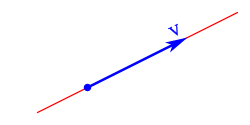
 Espacio vectorial. Esta noción es más abstracta y para muchos espacios vectoriales no es posible representar sus vectores mediante el módulo y la dirección. En particular los espacios de dimensión infinita sin producto escalar no son representables de ese modo. Los vectores en un espacio elucídelo se pueden representar geométrica mente 


MAPA DE BITS
es una estructura o fichero de datos que representa una rejilla rectangular de píxeles o puntos de color, denominada matriz, que se puede visualizar en un monitor, papel u otro dispositivo de representación.
Cada píxel contiene la información del color, la cual puede o no contener transparencia, y ésta se consigue combinando el rojo, el verde y el azul. Nótese la diferencia con la pintura, donde los colores primarios contienen el amarillo en lugar del verde.
Resultado de imagen para mapa de bits

DIFERENCIA ENTRE MAPA DE BITS Y VECTOR 
El mapa de bits son agrupaciones rectangulares de pequeños puntos llamados pixeles ,un pixel puede verse como un diminuto e indivisible cuadrado de luz puede presentar cualquier color y nivel de brillo en cambio los gráficos vectoriales construyen sobre figuras geométricas formados por un conjunto de vectores